Abra o novo outlook do seu computador e insira sua conta de e-mail.
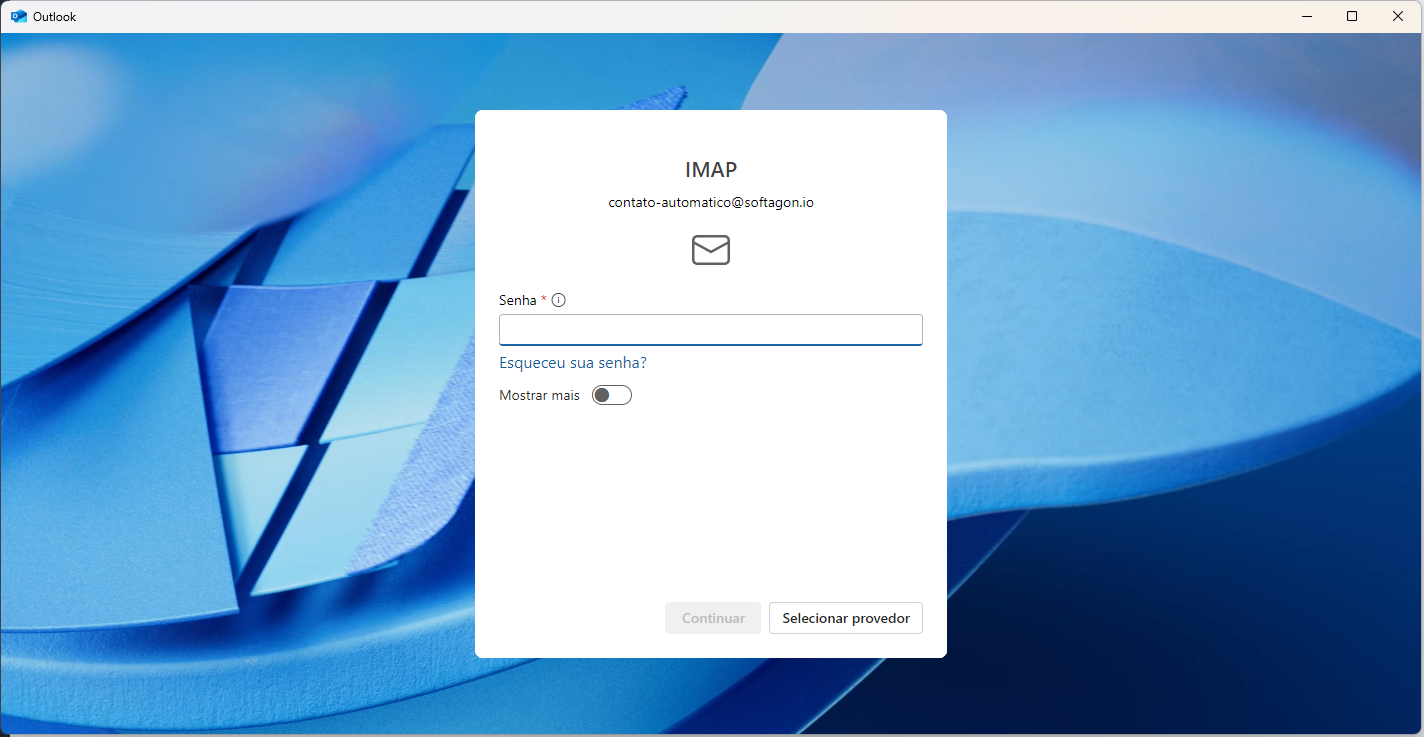
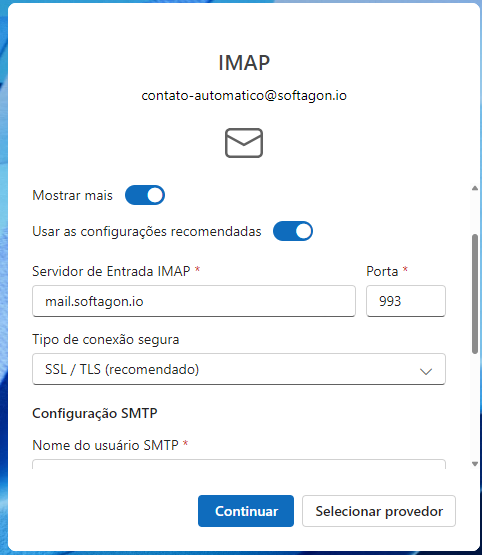
Escolha a opção "Mostrar mais":
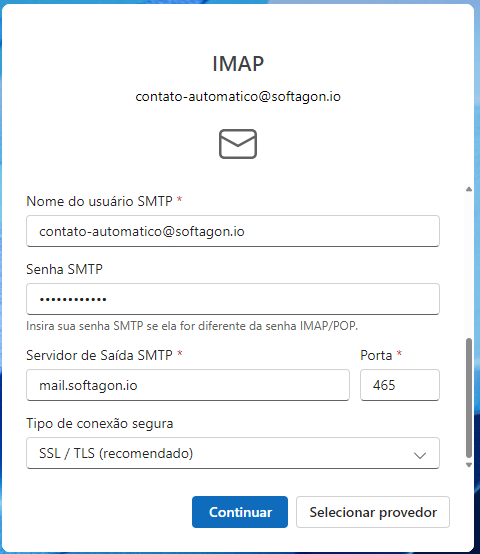
Informe sua senha novamente para o SMTP:
Exemplo: Configurar o email [email protected]
Configurações Recomendadas (Secure SSL/TLS Settings):
-
Nome de usuário: [email protected]
-
Senha: Utilize a senha da conta de email.
-
Servidor de entrada: mail.softagon.io
-
IMAP Port: 993
-
POP3 Port: 995
-
-
Servidor de saída: mail.softagon.io
-
SMTP Port: 465
-
Nota: No exemplo acima, utilizamos
mail.softagon.iocomo servidor. Entretanto, é importante substituir pormail.[DOMÍNIO DO CLIENTE].com.broumail.[DOMÍNIO DO CLIENTE].gov.br, dependendo do domínio do cliente.
Configuração no Cliente de Email
Passo 1: Abra o Cliente de Email
-
Use seu cliente preferido, como Outlook, Thunderbird, ou app de email do seu smartphone.
Passo 2: Adicione uma Nova Conta
-
No menu de configurações, selecione Adicionar Conta.
Passo 3: Insira as Informações da Conta
-
Endereço de Email: [email protected]
-
Senha: Insira a senha da conta de email.
Passo 4: Configuração Manual do Servidor (se solicitado)
-
Escolha entre IMAP ou POP3:
-
Para sincronizar mensagens em vários dispositivos, escolha IMAP.
-
Para baixar mensagens para um único dispositivo, escolha POP3.
-
Passo 5: Configuração do Servidor de Entrada
-
Servidor: mail.softagon.io
-
Porta IMAP: 993 (SSL/TLS habilitado)
ou -
Porta POP3: 995 (SSL/TLS habilitado)
Passo 6: Configuração do Servidor de Saída
-
Servidor SMTP: mail.softagon.io
-
Porta SMTP: 465 (SSL/TLS habilitado)
-
Nome de Usuário SMTP: [email protected]
-
Senha SMTP: Use a mesma senha do email.
Passo 7: Conclua a Configuração
-
Verifique as configurações e salve.
-
O cliente de email testará as configurações automaticamente.
Testando o Email
-
Envie uma mensagem de teste para confirmar que a configuração foi bem-sucedida.
-
Caso encontre problemas, verifique:
-
A senha da conta.
-
As portas e os servidores configurados.
-
Dica Extra
-
Para segurança adicional, habilite autenticação de dois fatores (2FA) se disponível no seu cPanel.
-
Utilize as opções de "Mostrar mais" e "Configurações Recomendadas" conforme exibido nas telas do cliente de email para garantir conexão segur