O Sistema de Apoio ao Processo Legislativo (SAPL), desenvolvido pela Interlegis, é uma ferramenta essencial para a gestão e organização das atividades legislativas nas câmaras municipais. Este artigo tem como objetivo guiar os usuários no cadastro de novas legislaturas, vereadores e a composição da mesa diretora no SAPL. Vamos abordar cada etapa de forma detalhada, desde a criação de uma nova legislatura até a configuração da mesa diretora.
1. Cadastro de uma Nova Legislatura
A legislatura representa o período de mandato dos vereadores. No SAPL, é possível cadastrar tanto a legislatura atual quanto as anteriores. Siga os passos abaixo:
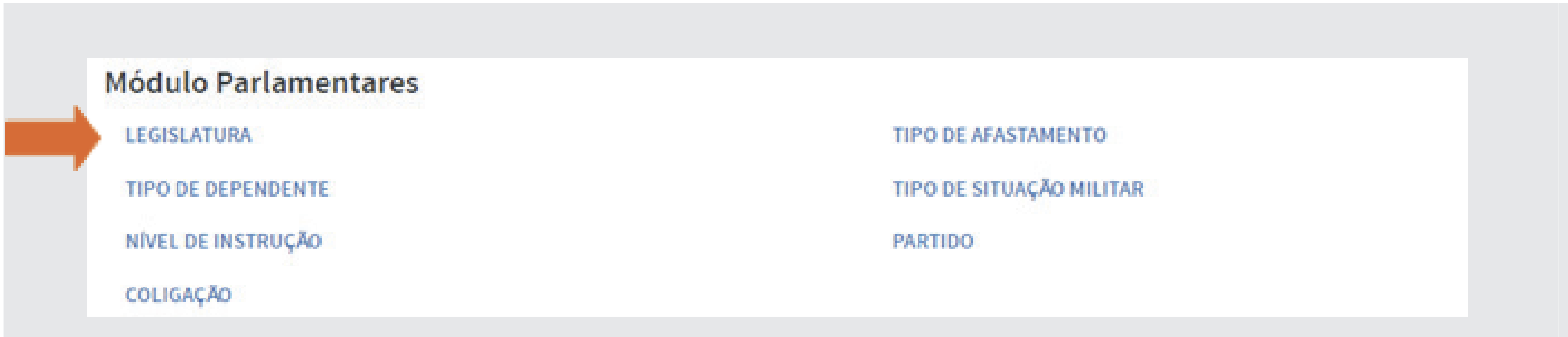
1.1. Acessando o Módulo de Legislaturas
- No menu horizontal, clique em Sistema.
- Em seguida, selecione Tabelas Auxiliares.
- No Módulo Parlamentares, clique em Legislatura.
1.2. Adicionando uma Nova Legislatura
- Clique em [Adicionar Legislatura].
- Preencha os campos obrigatórios:
- Nº da Legislatura: Insira o número correspondente (ex.: 18ª Legislatura).
- Data Eleição: Informe a data da eleição.
- Data Início: Informe a data de início da legislatura.
- Data Fim: Informe a data de término da legislatura.
- Clique em [Salvar] para confirmar o cadastro.
Exemplo Prático:
- Nº da Legislatura: 18
- Data Eleição: 15/11/2020
- Data Início: 01/01/2021
- Data Fim: 31/12/2024
Repita o processo para cadastrar a legislatura anterior, se necessário. Ao final, você terá duas legislaturas cadastradas.
2. Configuração das Sessões Legislativas
Cada legislatura é composta por quatro Sessões Legislativas Ordinárias (SLOs), que correspondem ao período anual de reuniões do parlamento. Veja como cadastrar as SLOs:
2.1. Acessando o Módulo de Sessões Legislativas
- No menu horizontal, clique em Sistema.
- Em Tabelas Auxiliares, acesse o Módulo Mesa Diretora.
- Clique em Sessão Legislativa.

2.2. Adicionando uma Sessão Legislativa
- Clique em [Adicionar Sessão Legislativa].
- Preencha os campos:
- Número: Sequencial da SLO (ex.: 1 para a Primeira SLO).
- Tipo: Selecione “Ordinária”.
- Data Início: Informe a data de início da sessão.
- Data Fim: Informe a data de término da sessão.
- Clique em [Salvar].

Exemplo Prático:
- Número: 1
- Tipo: Ordinária
- Data Início: 01/02/2021
- Data Fim: 30/06/2021
Repita o processo para as quatro SLOs da legislatura. Ao final, você terá uma tabela semelhante a esta:
| Número | Tipo | Data Início | Data Fim |
|---|---|---|---|
| 1 | Ordinária | 01/02/2021 | 30/06/2021 |
| 2 | Ordinária | 01/08/2021 | 15/12/2021 |
| 3 | Ordinária | 01/02/2022 | 30/06/2022 |
| 4 | Ordinária | 01/08/2022 | 15/12/2022 |
![m [Adicionar Sessão Legislativa]. Assim, criaremos 4 (quatro) sessões do tipo ordinária na XXª legislatura, com data de início e fi m para cada ano. O intervalo corresponde ao recesso parlamentar do meio do ano. Ao fi nal de cada inserção, clique no botão [Salvar]](https://crm.softagon.app/media/Captura%20de%20tela%202025-01-29%20101001.png)
3. Cadastro dos Vereadores
Antes de compor a mesa diretora, é necessário cadastrar os vereadores. Siga os passos:
3.1. Acessando o Módulo de Parlamentares
- No menu horizontal, clique em Sistema.
- Em Tabelas Auxiliares, acesse o Módulo Parlamentares.
- Clique em Parlamentares.
3.2. Adicionando um Novo Vereador
- Clique em [Adicionar Parlamentar].
- Preencha os campos obrigatórios, como nome, partido, telefone, e-mail, etc.
- Clique em [Salvar].
Repita o processo para todos os vereadores da legislatura.
4. Composição da Mesa Diretora
A mesa diretora é responsável pela condução dos trabalhos legislativos. Veja como configurá-la:
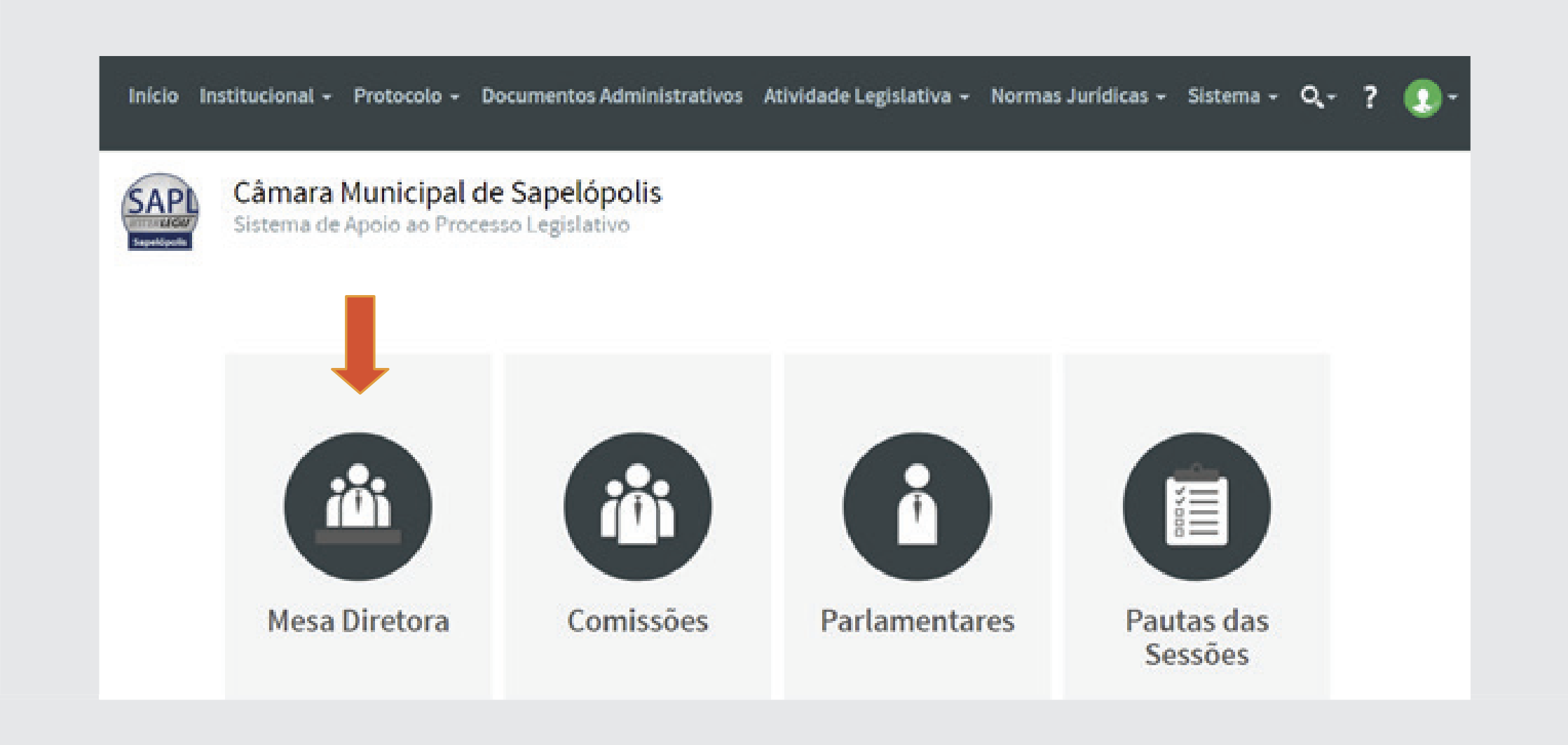
4.1. Acessando o Módulo de Mesa Diretora
- No menu horizontal, clique em Início para retornar à tela principal.
- Selecione o ícone Mesa Diretora.

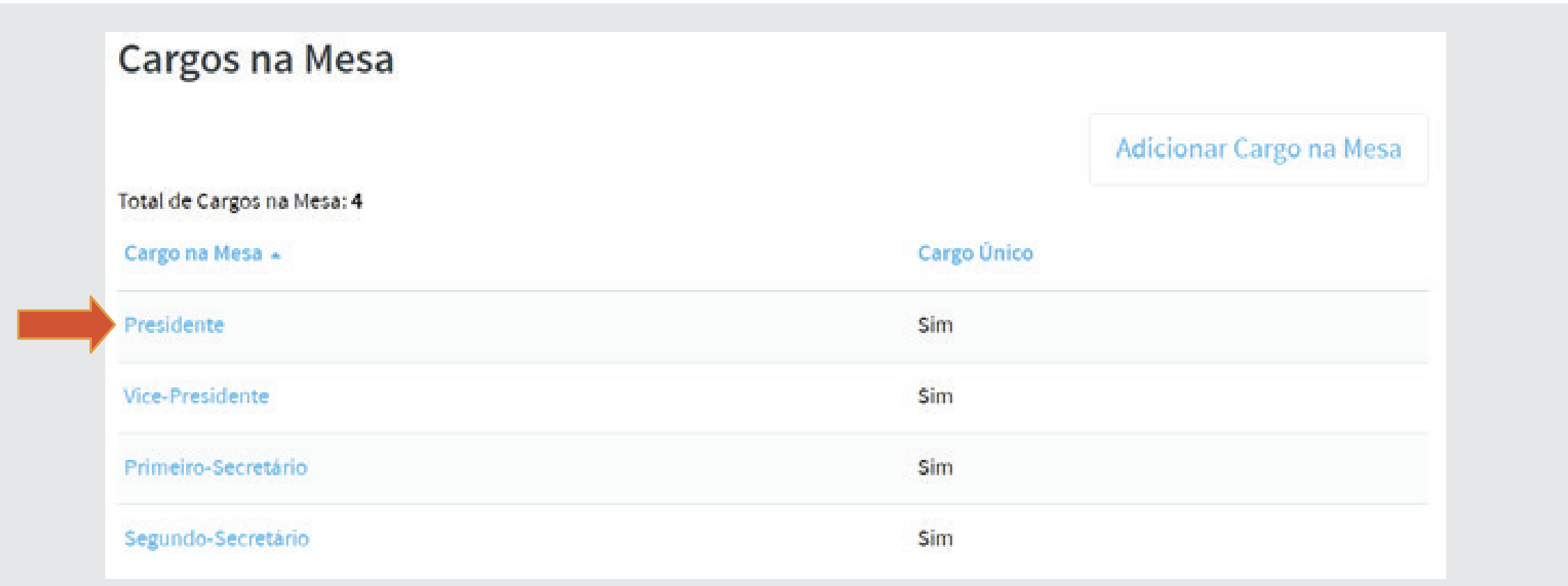
4.2. Adicionando Cargos da Mesa
- Clique em [Adicionar Cargo da Mesa].
- Preencha os campos:
- Cargo: Insira o nome do cargo (ex.: Presidente, Vice-Presidente, etc.).
- Descrição: Adicione uma breve descrição do cargo.
- Clique em [Salvar].
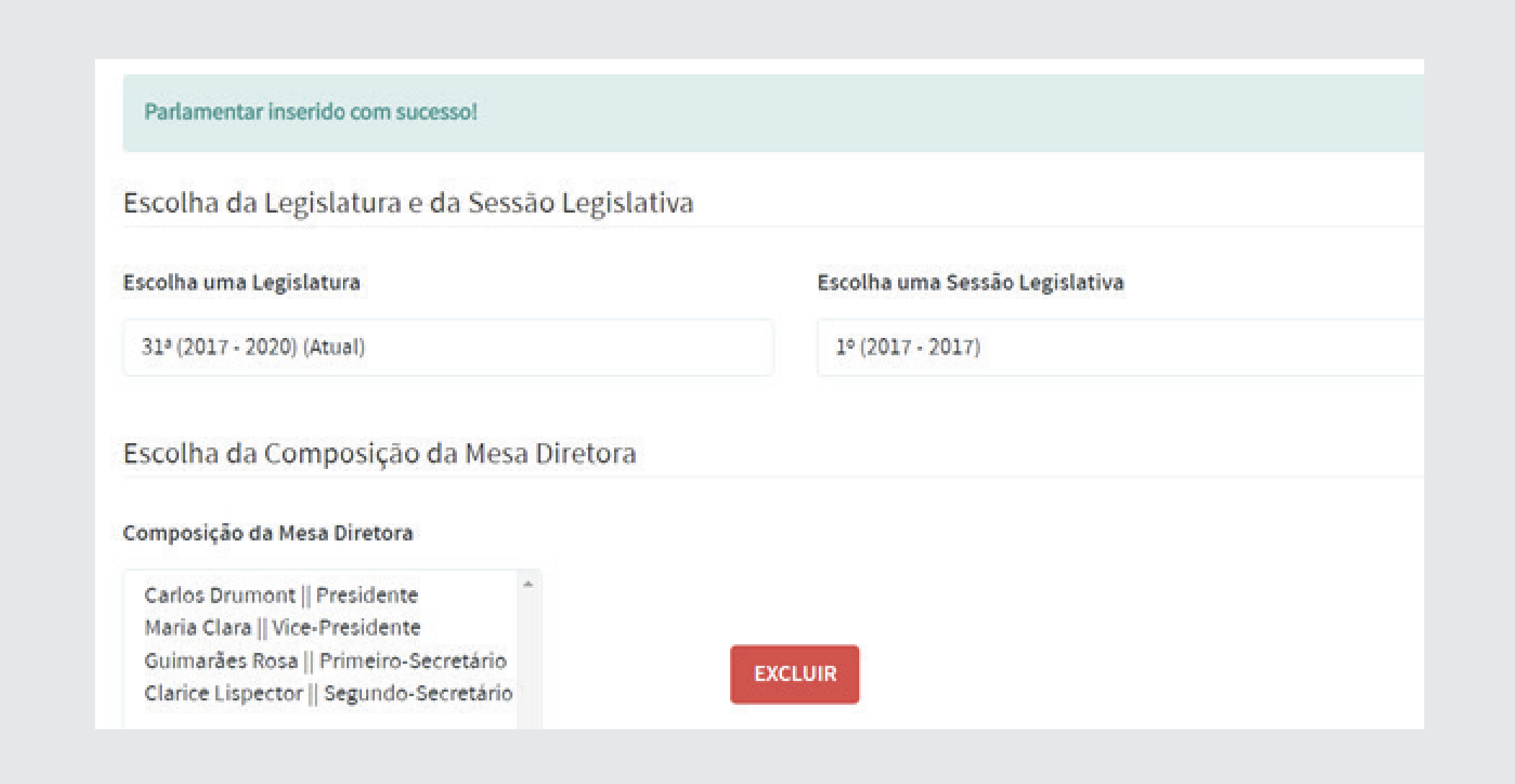
4.3. Associando Vereadores aos Cargos
- Selecione a Sessão Legislativa e a Legislatura correspondente.
- Associe os vereadores aos cargos clicando nos campos correspondentes.
- Após selecionar o nome e o cargo, clique em [Incluir].
![Escolha a Xª Sessão Legislativa da XXª Legislatura. Associar os parlamentares aos cargos, clicando nos campos correspondentes para ver a listagem. Após selecionar o nome e o cargo, clicar no botão [incluir].](https://crm.softagon.app/media/Captura%20de%20tela%202025-01-29%20101245.png)
Exemplo Prático:
| Parlamentar | Cargo |
|---|---|
| Carlos Drummond | Presidente |
| Maria Clara | Vice-Presidente |
| Guimarães Rosa | Primeiro-Secretário |
| Clarice Lispector | Segunda-Secretária |
5. Conclusão
Com este guia, você aprendeu a cadastrar legislaturas, sessões legislativas, vereadores e a compor a mesa diretora no SAPL da Interlegis. Essas configurações são fundamentais para garantir a organização e o bom funcionamento das atividades legislativas. Caso tenha dúvidas ou precise de suporte adicional, consulte o manual do SAPL ou entre em contato com a equipe da Interlegis.
O SAPL é uma ferramenta poderosa que, quando bem utilizada, contribui significativamente para a transparência e eficiência do processo legislativo. Boa gestão!